
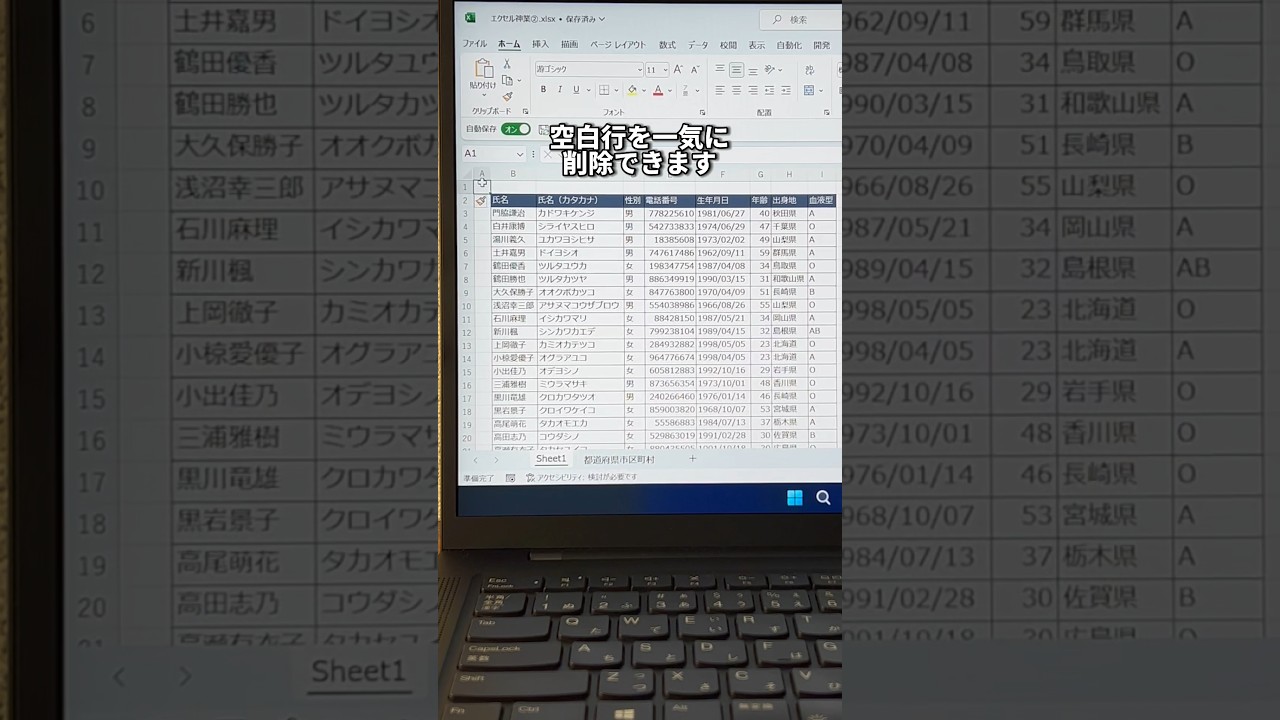
Excel空白行を一気に削除する方法!
【手順】
①空白を削除したい列を選択
②F5キーを押す
③セル選択をクリック
④空白セルを選択してOK
⑤Alt→H→D→Rの順に押す
※⑤は「Ctrl+➖」で行全体を削除でも同じことできます。
※⑤は、ホームタブ→削除→行の削除でも同じことできます。
これで空白行を削除できます!
やってみてね!
================================
このチャンネルは、みんなが知って、役に立つ
iPhone便利ワザ、パソコン便利ワザ、便利なガジェットを教えます!
「デジタルライフハックをわかりやすく」をテーマに動画投稿していきます!
▼サブチャンネル
https://youtube.com/channel/UCMMLAiDu8l0tlzlGpy3VqcQ
▼TikTok
https://vt.tiktok.com/ZSeTxH28c/
▼Instagram
https://instagram.com/naotaro_lifehack
▼Twitter
Tweets by naotaro_life
エクセルは、データの整理や分析に欠かせないツールですが、多くの人が直面する問題の一つは、空白行の扱いです。空白行があるとデータの見やすさが損なわれ、分析が煩雑になることがあります。そこで、空白行を効率的に削除する方法をご紹介します。
空白行の削除方法
-
列の選択
まず、空白行が含まれている列のいずれかを選択します。このステップは、作業の対象を明確にするために重要です。 -
F5キーを押す
次に、F5キーを押して「セルの選択」ダイアログを開きます。この操作により、特定の種類のセルを簡単に選択することができます。 -
空白セルの選択
ダイアログボックスが開いたら、「セルの選択」ボタンをクリックし、「空白セル」を選択してOKを押します。これにより、選択した列内のすべての空白セルが選ばれます。 -
空白行の削除
最後に、選ばれた空白セルのいずれかを右クリックし、表示されたメニューから「削除」を選択します。この際、「シフトして上に移動」を選択することで、空白行が一気に削除されます。
この方法を使えば、手動で一つずつ空白行を削除する手間を省くことができます。
効率的なデータ管理の重要性
空白行の削除は、単なる見た目の改善だけではなく、データの整合性や分析の効率を高めるために非常に重要です。データを整理することで、必要な情報に迅速にアクセスできるようになり、業務の生産性向上にもつながります。さらに、データのクリーンアップは、誤った判断を避けるための基本です。
データ管理に関する詳細やさらに便利なテクニックについては、以下のリンクを参考にしてください:
Microsoft Excelの公式サイト
このように、エクセルを活用する際の基本的なスキルを身につけておくことで、日々の業務をよりスムーズに行うことができます。効率的なデータ処理を実現し、業務の成果を向上させていきましょう。


Comments