
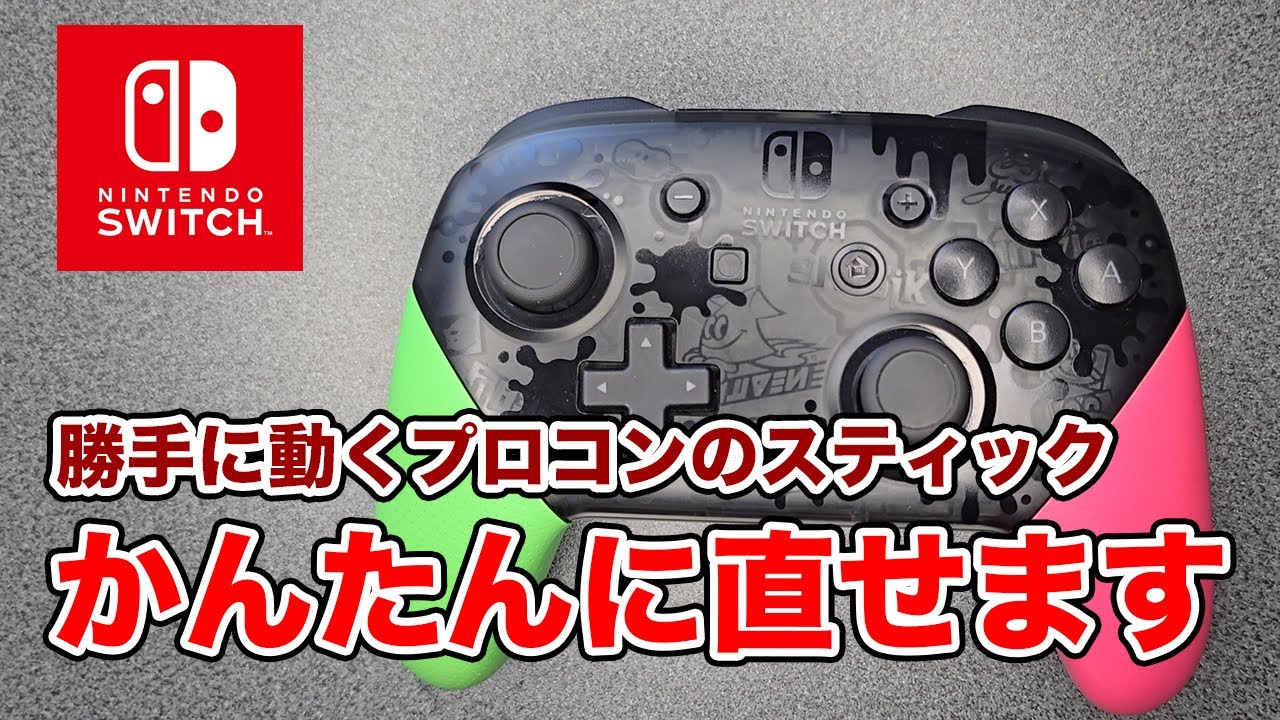
スティックを動かしていないのにゲーム内で勝手に動いてしまう
ドリフト現象が起きているニンテンドースイッチのプロコントローラーを
エタノール、接点復活スプレーを使って簡単に清掃、修理しました。
Xアカウント @POCKYCHAN_GAME
https://x.com/POCKYCHAN_GAME?t=naaDb_r6TFJxNy6sHBssLw&s=09
音声 VOICEBOX NEMO
#ゲーム
#レトロゲーム
#ゲームボーイアドバンス
#ニンテンドーds
#ニンテンドー3ds
#ニンテンドースイッチ
#ニンテンドースイッチ2
#プレイステーション5
#プレステ5
#gba
#ds
#3ds
#switch
#switch2
#ps5
#コントローラー
#プロコントローラー
#プロコン
#dualsense
#修理
#改造
#ジャンク
#ジャンクゲーム
#games
#retrogames
#nintenndoswitch
#nintendoswitch2
#playstation5
#junk
#ハードオフ
#ブックオフ
#駿河屋
#スプラトゥーン
Nintendo Switch Proコントローラーの修理ガイド
近年、ゲーム機の普及と共に、周辺機器の重要性も増しています。その中でも、コントローラーのメンテナンスや修理は、快適なゲームプレイを維持するために欠かせない作業です。ここでは、Nintendo Switch Proコントローラーのジャンク品を修理する手順について詳しく説明します。
修理の準備
今回の修理対象となるのは、税込み1650円で購入したジャンク品のProコントローラーです。購入時の説明によれば、左スティックに不具合があるとのことでした。修理を開始する前に、まずは外装チェックを行います。
コントローラーにはほこりや汚れが付着しており、USB端子周辺には傷も見られます。しかし、充電ランプが点灯しているため、充電機能に問題はないようです。また、Nintendo Switchへの接続も正常にできました。
左スティックの動作確認
次に、問題のある左スティックの動作を確認します。スティックを外側に完全に倒し、画面で出力される動作を観察します。すると、スティックを離した際に中央に戻らないことがあることがわかりました。右側のミリスティックおよびその他のボタンは正常に動作しているため、左スティックの不良が確定しました。
修理に必要な道具
今回の修理には以下の道具を使用します:
- エタノール
- エアダスター
- 接点復活スプレー
- 精密ドライバーセット
分解の手順
-
グリップのネジを外す
まずはコントローラーのグリップ下部にあるネジを外して、グリップを取り外します。 -
背面のネジを外す
グリップを外した後、背面にあるネジを4箇所外します。 -
バッテリーの取り外し
背面シェルを外し、見えるバッテリーを取り外します。バッテリーが膨張している場合は、取り扱いに注意が必要です。 -
内部の清掃
アナログスティックのカバーを外し、内部に付着しているほこりや毛を取り除きます。まずはピンセットで大きなゴミを取り除いた後、エアダスターで小さなほこりを吹き飛ばします。 -
エタノールでの清掃
エタノールを使って内部の汚れを拭き取り、必要があればエアダスターで乾燥させます。接点復活スプレーを少量吹きかけ、アナログスティックを動かしてなじませます。
組み立てと最終確認
分解した手順の逆に従い、コントローラーを組み立てます。組み立て後にアナログスティックの動作確認を行い、スティックを離した際に中央に戻ること、また問題なく円を描けることを確認します。
修理の結果
今回の修理において、動作不良の原因は内部に付着していたほこりや毛であると判明しました。わずかな清掃作業で修理が可能だったため、誰でも簡単に実施できる内容です。万が一、今回の方法で治らない場合は、スティックの部品交換が必要になることも考えられます。
注意点
コントローラーの分解はメーカー保証対象外となりますので、必ず注意が必要です。また、修理が困難な場合は専門業者に依頼することをお勧めします。適切な知識と技術をもって修理を行うことが、安定したゲーム体験につながります。
詳細な修理手順については、Shimano修理ガイドなどの信頼できるリソースを参照することも良いでしょう。今後も、ゲーム関連の情報や修理方法についてご紹介していきますので、引き続きご覧ください。
Comments