
こんにちは、さくらあんです。
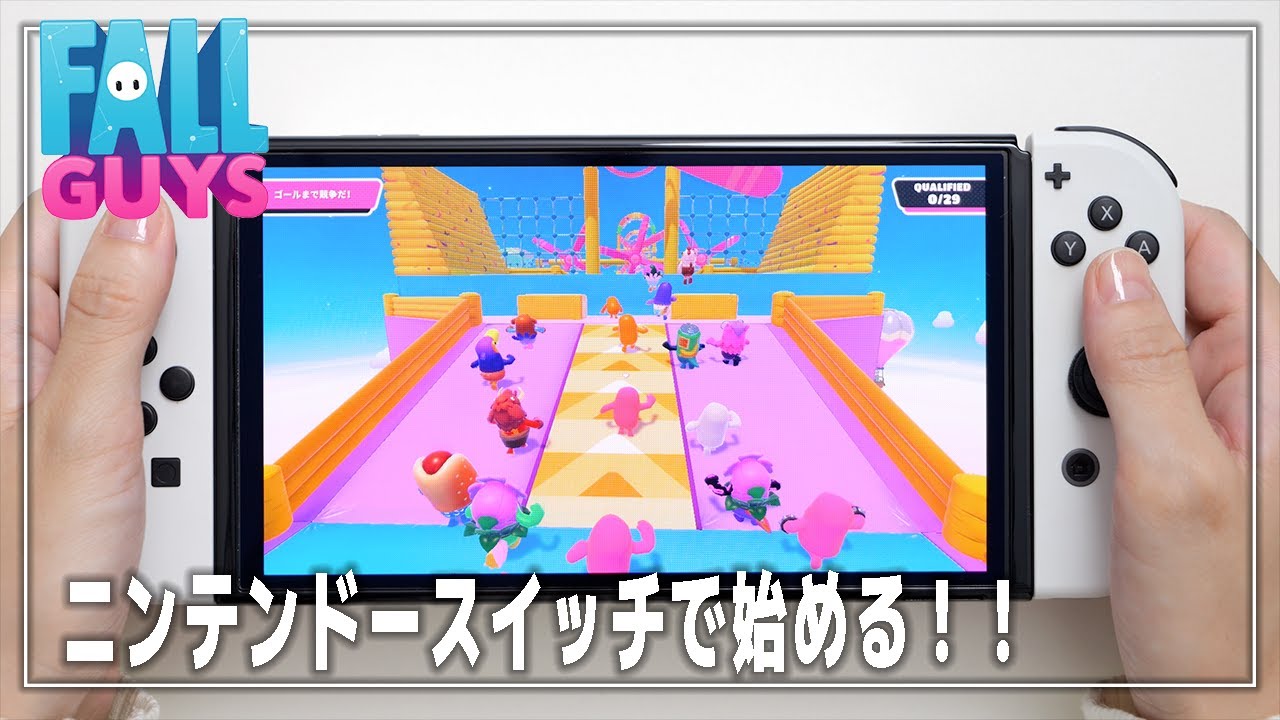
今回はNintendo Switchでフォールガイズを始める方法を紹介しています。
★ニンテンドーアカウントの作成法方はこちら
https://youtu.be/Z94U8wjnyMw
★ニンテンドーアカウントとSwitchのユーザーを連携する方法はこちら
●目次
00:00 挨拶と概要
02:26 Epicアカウント作成
05:24 Switch版フォールガイズダウンロード
08:24 フォールガイズ初回起動
●Nintendo Switchおすすめの周辺機器はこちら
●NintendoSwitchにおすすめのコントローラーの動画はこちら
・グリップコントローラー
・グリップコントローラーFit
●Gmailアドレスを作成する方法
メールアドレスを持っていない方はこちらを参考にGmailアドレスを作成しましょう。
https://youtu.be/3RPuiO4kr14
※上記URLは一部Amazonアソシエイトのリンクを使用しています。
#nintendoswitch #fallguys
ニンテンドースイッチでフォールガイズを始める方法
こんにちは!今回は、人気のアクションゲーム「フォールガイズ」のニンテンドースイッチでの始め方について詳しく解説します。フォールガイズは、最大60人が参加するオンラインバトルロワイヤルで、可愛らしいキャラクターたちが様々な障害を乗り越えてゴールを目指します。このゲームはクロスプラットフォームにも対応しており、SwitchだけではなくPCやPlayStation、Xboxでも楽しむことが可能です。特に全年齢に対応しているため、小さなお子様でも安心してプレイできます。それでは、早速始めましょう。
ステップ1: エピックアカウントの作成
フォールガイズをプレイするためには、エピックアカウントが必要です。スマホでもPCでも作成できますが、ここではスマホを使用した方法をご紹介します。
- インターネットで「エピックゲームズ」を検索し、公式サイトにアクセスします。
- 右上のハンバーガーアイコンをクリックし、「サインイン」を選択します。
- 一番下の「サインアップ」をクリックして、メールアドレスで登録します。
- 必要な情報(国、名前、ディスプレイネーム、メールアドレス、パスワード)を入力します。
- ディスプレイネームは他のプレイヤーに見られるため、他のユーザーと重複しないよう注意が必要です。
- 入力内容を確認したら、サービス利用規約に同意し、続けるを押します。
- 登録したメールに届く6桁のセキュリティコードを入力し、メールアドレスの認証を行います。
以上でエピックアカウントの作成が完了です。次に進みましょう。
ステップ2: フォールガイズのダウンロード
フォールガイズをダウンロードするためには、ニンテンドーeショップを利用します。そのためにはニンテンドーアカウントが必要です。まだアカウントを作成していない場合は、こちらのニンテンドーアカウント作成ガイドを参考にしてください。
- ニンテンドースイッチを起動し、ホーム画面でニンテンドーeショップを選択します。
- ユーザーを選んで、パスワードを再入力しましょう。
- 検索バーに「フォールガイズ」と入力し、該当ゲームを選択します。
- 「無料ダウンロード」を選択し、再度同じボタンを押します。
- ダウンロードが完了するまでしばらく待ちます。
ステップ3: フォールガイズの初回起動
ダウンロードが完了したら、フォールガイズを初めて起動します。
- フォールガイズのアイコンを選び、起動します。
- サービス利用規約を確認し、「すべてに同意します」を選択します。
- エピックゲームズアカウントとのリンクが必要ですので、「サインイン」を選択します。
- 表示されるQRコードをスマホでスキャンし、エピックアカウントにサインインします。QRコードが使用できない方は指定のURLからもログイン可能です。
- アカウントをリンクした後、スイッチに戻ると、ゲームの操作方法についての説明が表示されます。
これで初回起動が完了し、「フォールガイズ」を楽しむ準備が整いました!ゲームを実際にプレイしてみて、友達と一緒に楽しい時間を過ごしてください。
まとめ
今回は、ニンテンドースイッチでフォールガイズを始める手順を詳しく説明しました。初めての方でも安心してプレイできるように、エピックアカウントの作成からダウンロード、初回起動までの流れを順を追って解説しました。ぜひチャレンジしてみてください!

Comments