
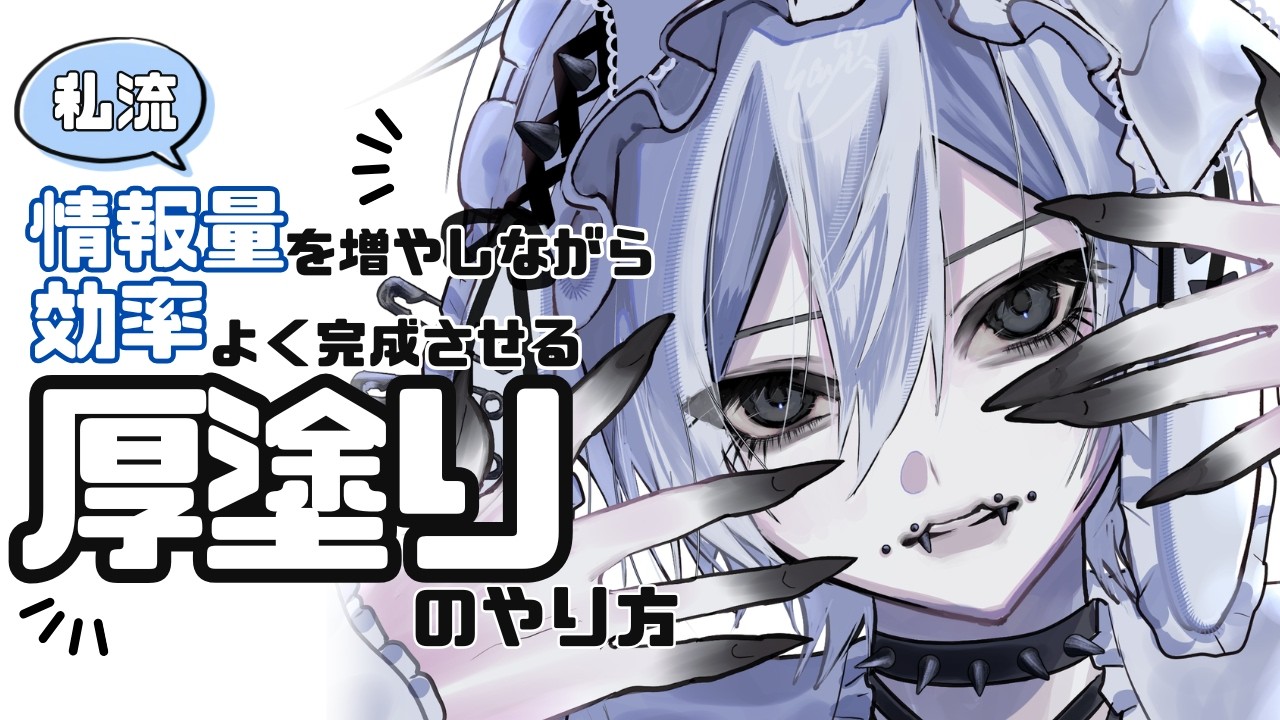
こんにちは!白湯です♪
今回は、初めての横動画ということで、普段私がやっている厚塗りの方法を、詳しく紹介しました。
ぜひ参考にしてみてください!
p.s. 初めて長尺動画の編集をしたので、拙い部分もあると思います。温かい目で見ていただけると助かります!
【チャプター】
00:00 オープニング
00:38 1.ラフ・線画
01:42 2.下塗り
02:21 3.影・光
03:27 4.線画・色味の調整
04:41 5.厚塗り
05:56 完成!
ーーーーーーーーーーーーーーーーーーーーーー
厚塗りと動画作り♪
ご依頼受付中です‼
リンク
ご依頼、各種SNS
lit.link/saaaaayu__1
Instagram
instagram.com/saaaaayu__1
X
x.com/Saaaaayu__1
TikTok
tiktok.com/@saaaaayu__1
こんにちは。今回は、厚塗りの手順を効率的に進める方法を解説します。イラスト制作には多くの工夫が必要ですが、特に厚塗りはそのプロセスが複雑です。この記事では、効率を高めるアイデアや、イラストの構造を理解するためのポイントを紹介します。イラスト作成に悩んでいる方や、厚塗りに挑戦したい方にとって、役立つ内容となっています。
### 使用ソフトと初期準備
今回使用するソフトは「クリップスタジオペイント」です。他のペイントソフトでも応用可能なテクニックが多いので、ぜひ参考にしてください。まずは、ラフを描き始めます。私が強くお勧めするのは、自分をトレスすることです。これにより、自分のポーズや手の形を簡単に用意でき、時間を大幅に短縮できます。
### ラフと線画の作成
ラフを基にパーツを描き込む際、最初から線画を綺麗に描きすぎないことが重要です。綺麗に描いたつもりでも、物足りなさを感じることが多いからです。そのため、線画は少し太めにしておき、後で厚塗りしながら調整します。レイヤー分けも工夫し、顔、体、小物、前腕などを細かく管理することで、後での修正が容易になります。
### 下塗りと色付け
次に、下塗りに入ります。ブラシは「Gペン」を使用し、背景が白の際には、白に近い色を使って仕上げます。塗り残しが見えにくくするためです。この段階では「リレーザーエッジ」という消しゴムツールを活用し、洗画からはみ出した部分をスムーズに消去します。色分けをしっかり行い、後々必要な色替えにも対応できるようにします。
### 影と光のレイヤー作成
影と光の付加に移ります。影は大まかな影と細かい影に分け、全体をまとめて描くことで効率が上がります。各パーツを一つのファイルにまとめ、上にクリッピングレイヤーを作成して影や光を描き込んでいきます。影が描けたら、その上に加算発光レイヤーを設定し、光を加えます。この際、どの方向から光が当たるかを明確に考えながら描くことが大切です。
### 線画の調整と厚塗りの準備
次は、線画レイヤーの調整に移ります。透明ピクセルをロックし、下塗りの色に近い色を加えます。ただし、全てを同じ色にしてしまうと立体感が失われるため、強調したい部分はあえて黒のまま残しておくのがポイントです。ここで、念のために元のレイヤーは全て保存しておくことをお勧めします。
### 厚塗りの実施
いよいよ厚塗りの段階です。この時、各結合レイヤーをまとめ、基本的には新しいレイヤーを作らずに直接描き込むスタイルとなります。主なツールは「旧メイン塗り天才ブラシ」で、周囲の色を吸い取って塗りつぶしていきます。厚塗りでは、キャンバスを拡大し、全体のバランスを確認しながら進めることが重要です。
また、パーツごとに異なるブラシを使い分けることで、イラスト全体の質感を豊かにすることができます。影の境界線に短い線を加えることで、細部に情報を持たせることができるため、これもおすすめです。
### まとめ
以上が、厚塗りイラストを効率的に完成させるための手順です。この手法を試すことで、レイヤー管理がしやすく、形の調整も簡単になります。今後、描き方方法に変化があれば、アップデート内容をお伝えしていきたいと思います。興味のある方は、ぜひ挑戦してみてください。
さらに詳しい情報や技術的な背景については、以下のリンクも参考にしてください。
– クリップスタジオ公式サイト
– 漫画とイラストの描き方ガイド
ご覧いただきありがとうございました。また次回も有益な情報をお届けします。どうぞお楽しみに。
Comments