
#shorts
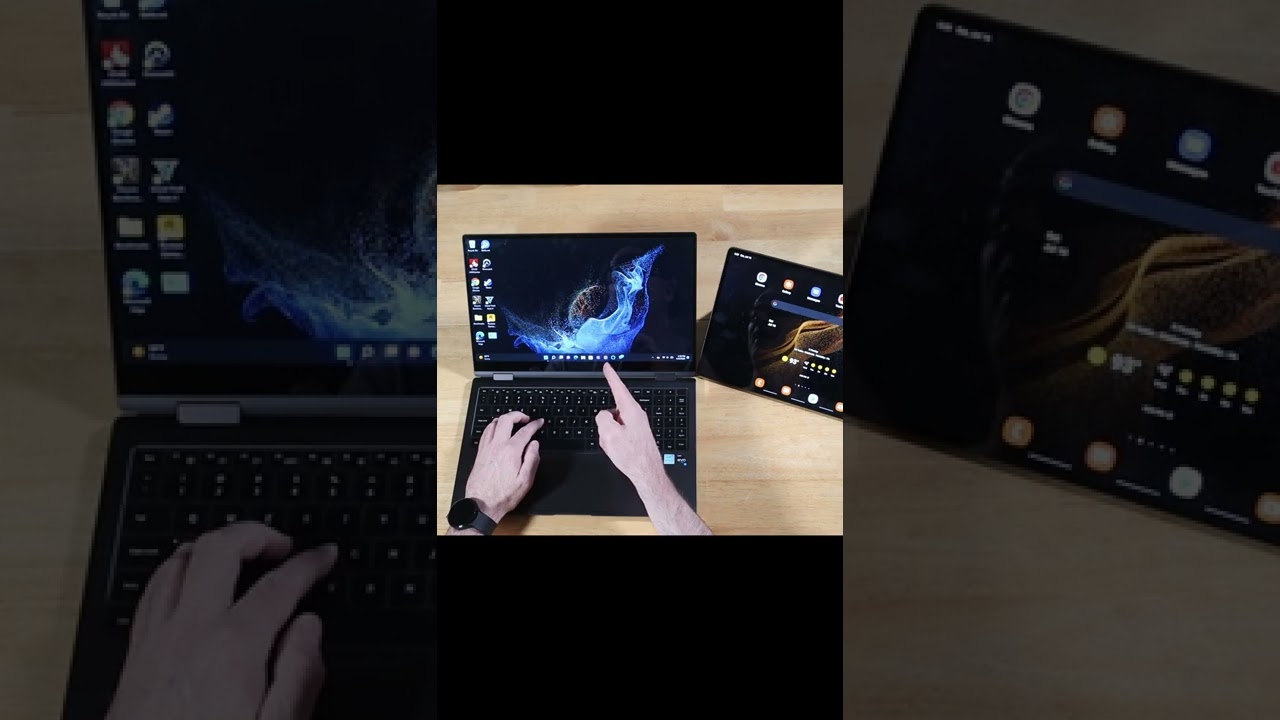
Quick tutorial on getting Samsung’s Mutli Control working using the Samsung Galaxy Book2 Pro 360 laptop and Galaxy Tab S8 Ultra tablet. You can use last year’s Pro 360 as well, and it seems many have received the update on the Galaxy Tab S7/S7 tablet.
Thansk for watching.
サムスンのマルチコントロール機能を活用する方法
最近のデバイスでは、複数の端末をシームレスに操作できる機能が注目を集めています。その中でも、サムスンの「マルチコントロール」は特に便利な機能です。この機能を使用することで、サムスン製のラップトップとタブレットを簡単に連携させ、効率的に作業を進めることが可能です。本記事では、サムスンのマルチコントロールを利用するための基本的な設定手順と注意点について詳しく解説します。
事前に確認すること
マルチコントロールを使用する前に、以下の条件を満たしているか確認してください。
- Bluetoothの有効化: 両方のデバイスでBluetooth機能が有効になっていること。
- 同じWi-Fiネットワーク: 両方のデバイスが同じWi-Fiネットワークに接続されていること。
サムスンのデバイスの準備
-
Galaxy Book Pro 360の設定:
- 最初に、Galaxy Book Pro 360を開いて、サムスンアップデートをクリックします。
- 次に、「サムスンアプリ」に移動し、Samsung Continuity Serviceがインストールされていることを確認します。
-
Galaxyタブレットの設定:
- タブレットの画面を下にスワイプして設定を開き、「高度な機能」に進みます。
- ここで、マルチコントロールがオンになっていることを確認します。
Galaxy Bookの設定
- Galaxy Bookのサムスン設定を開き、「高度な機能」タブに移動します。
- 最初のオプションであるマルチコントロールをオンにします。初回は設定に約30秒かかりますが、その後はタブレットがPCの隣に表示されます。
操作方法
設定が完了したら、タブレットにカーソルを移動させることができます。例えば、タブレット上でYouTubeを開き、コンテンツを楽しむことも可能です。この機能により、タブレットとラップトップの連携が飛躍的に向上します。サムスンの公式サイトでは、より詳細な情報やトラブルシューティングに関するガイドも提供されていますので、必要に応じて参考にしてください。詳しくはサムスンのサポートページをご覧ください。
まとめ
サムスンのマルチコントロール機能は、複数のデバイスを使った作業をよりスムーズにするための強力なツールです。簡単な設定を行うことで、異なる端末間での情報のやり取りが非常に容易になります。ぜひこの機能を活用して、効率的な作業環境を構築してみてください。

Comments