
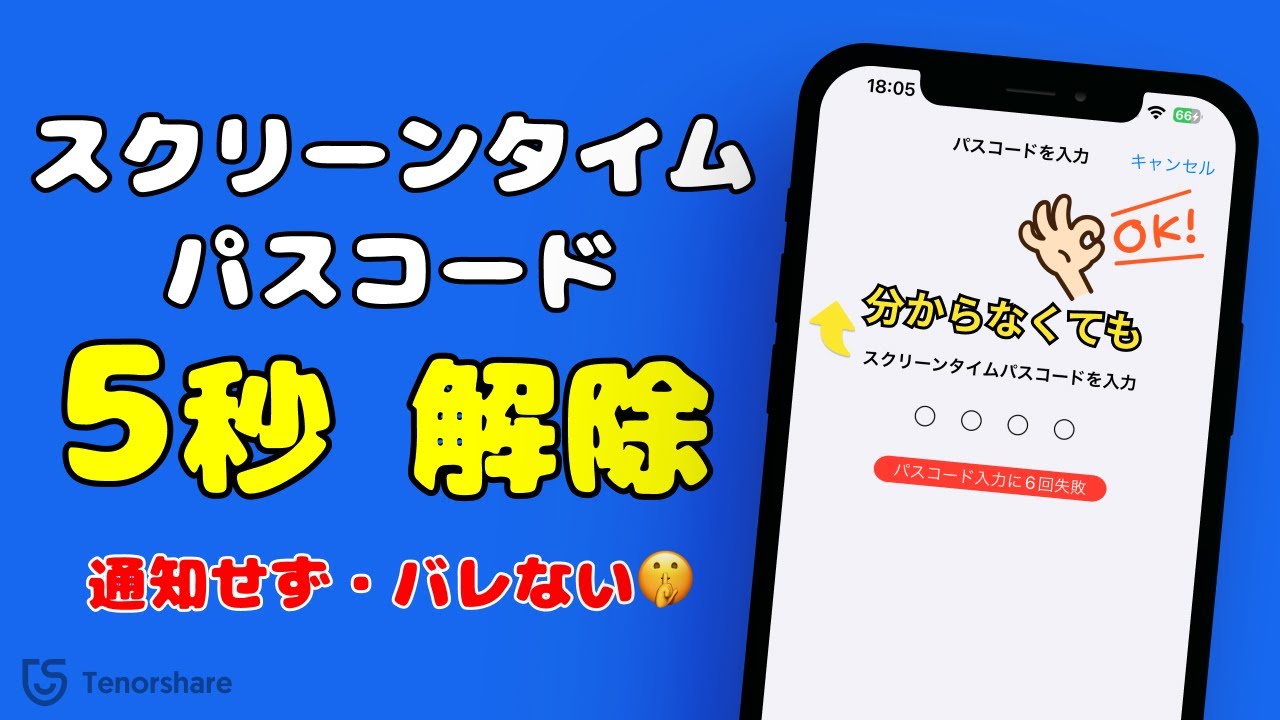
【iOS26・iPhone17対応】スクリーンタイム強制解除裏ワザ►https://bit.ly/40EDBhP
iOS 27ベータ版がついに登場!🤩今すぐお得に利用しよう!✨20%OFFクーポンコード:TS-27BETA-20
🔔👍 もし動画が役に立ったら、ぜひチャンネル登録といいねをお願いします❣❣https://www.youtube.com/channel/UC4ScdzWJxndJaeY7TuhcauQ?sub_confirmation=1
00:13 スクリーンタイムとは
スクリーンタイムパスコードがわからないと、どうなるか?
01:26 1.iPhoneでスクリーンタイムパスコードをオフ
02:07 2.4uKeyでスクリーンタイムを解除(Apple IDとパスコードなし)
02:56 3.iPhoneをリセット
他の端末へスクリーンタイムパスコードを設定している場合の解除方法
03:42 ファミリー共有からスクリーンタイムをリセット
スクリーンタイムを回避する裏技2つ
04:26 ①対応のアプリを削除して再インストール
05:28 ②Safariのブラウザからサイトへアクセス
ーーーーーーーーーーーーーーーーーーーーーーーーーーーーーーーー
困った時に役立つ情報を提供できれば幸いです。質問やコメントがあれば、ぜひコメント欄にお寄せください。
#### 1. **Apple IDを使ってスクリーンタイムパスコードを解除する方法**
1. 設定アプリを開く
2. 「スクリーンタイム」をタップ
3. 「スクリーンタイムパスコードをオフ」をタップ
4. 「パスコードをお忘れですか?」をタップ
5. Apple IDとパスワードを入力し、リセットを完了させる ✅
#### 2. **4uKeyでスクリーンタイムパスコードを解除する方法**
1. 4uKeyを起動
2. iPhoneをパソコンに接続
3. 「スクリーンタイムパスコードを解除」をクリック
4. 「解除開始」をクリックし、解除が完了するまで待つ ⏳
#### 3. **iPhoneをリセットしてスクリーンタイムパスコードを解除する方法**
1. 設定アプリを開く
2. 「一般」をタップ
3. 「転送またはリセット」をタップ
4. 「全てのコンテンツと設定を消去」をタップ
5. パスコードを入力し、iPhoneをリセットする 🔄
#### 4. **ファミリー共有で設定したスクリーンタイムパスコードをリセットする方法**
1. 管理者のデバイスで「設定」を開く
2. 「スクリーンタイム」をタップ
3. 「ファミリー」からお子様の名前を選択
4. 「スクリーンタイムパスコードを変更」をタップし、新しいパスコードを設定する 🔐
#### 5. **スクリーンタイムの回避方法**
1. **対応アプリを削除して再インストールする**
– アプリを長押しして削除し、再度インストールすることで使用時間をリセットする
2. **Safariのブラウザからサイトにアクセスする**
– Safariや他のブラウザアプリを使用して、制限を回避する 🌐
#スクリーンタイムパスコード解除裏ワザ#iphoneスクリーンタイム解除#スクリーンタイム
ーーーーーーーーーーーーーーーーーーーーーーーーーーーーーーーー
💡スクリーンタイム:
スクリーンタイムを使えば、アプリや Web サイトなどに、どの程度の時間を費やしているのかを把握できます。そのため、デバイスの使い方について判断する材料が増え、自分のデバイスやお子様のデバイス上で管理しておきたいものについては制限を設けることもできます。
詳しくは公式サイトからご確認くださいhttps://support.apple.com/ja-jp/108806
📱 関連の動画をたくさん公開しています!ぜひチェックしてみてください:
①iPhoneロックを解除する裏ワザ|初心者でも簡単|徹底解説
②14日以上のLINEトーク履歴をAndroidからiPhoneに移行する裏ワザ
▶https://www.youtube.com/watch?v=uGDSb51sVlY
③【ライントーク復元】バックアップなしでも削除したLINEトーク履歴を復元する方法|iPhone・Android
▶https://www.youtube.com/watch?v=-TXa6h2jX8Q&t=104s
④【iPhoneデータ移行】機種変更時にiPhoneからiPhoneにデータを移行
▶https://www.youtube.com/watch?v=IWD6JmayN8o&t=2s
———ソーシャルメディア————————————————————————–
公式サイト: https://www.tenorshare.jp
Facebook: https://www.facebook.com/TenorshareJP
Twitter: https://twitter.com/Tenorshare_JP
Tik Tok:https://www.tiktok.com/@tenorsharejapan
Discord:https://discord.gg/fKrM3XgZ
チャンネル登録と高評価よろしくお願いします❣❣
https://www.youtube.com/channel/UC4ScdzWJxndJaeY7TuhcauQ?sub_confirmation=1
スクリーンタイムを解除する方法
スマートフォンやタブレットが生活の一部となる中、特にお子様の使用時間を管理する手段として注目されているのが「スクリーンタイム」です。今回は、設定したスクリーンタイムのパスコードを忘れた場合の対策や解除方法について、詳しく解説していきます。
スクリーンタイムとは
スクリーンタイムは、iPhoneやiPadでの使用時間を管理する機能です。この機能を利用することで、自分自身やお子様がどれだけデバイスを使用しているかを確認できます。また、特定のアプリの使用時間に制限を設けることができるため、時間の管理に役立ちます。
パスコードがわからない場合の対処法
スクリーンタイムを設定する際には、専用のパスコードが必要です。このパスコードを忘れてしまった場合、解除やリセットが必要になります。以下に、具体的な対策をいくつか紹介します。
1. Apple IDを使用してパスコードをリセット
まずは、スクリーンタイムパスコードをApple IDを使ってリセットする方法です。手順は以下の通りです:
- 設定アプリを開き、「スクリーンタイム」へ移動します。
- 「スクリーンタイムパスコードを変更」をタップします。
- 「パスコードをお忘れですか?」を選択し、Apple IDとそのパスワードを入力します。
- 指示に従ってパスコードをリセットします。
これにより、スクリーンタイムを無効にすることができます。
2. 4uKeyを利用して解除
「4uKey」というソフトウェアを使用すると、Apple IDやパスワードなしでもスクリーンタイムのパスコードを解除できるため、データを保持したまま作業を進めることができます。手順は以下の通りです:
- 4uKeyを起動し、iPhoneをUSBケーブルで接続します。
- 「スクリーンタイムパスコードを解除」をクリックします。
- 解除が完了したら、iPhoneが再起動します。
3. iPhoneを工場出荷時の状態に戻す
もしパスコードもApple IDもわからない場合、iPhoneを工場出荷時の設定に戻すことで全データを消去し、新たに使用することが可能です。この方法は最終手段として考えてください。手順は以下の通りです:
- 設定アプリを開き、「一般」→「転送またはリセット」を選択します。
- 「全てのコンテンツと設定を消去」をタップし、従ってパスワードを入力します。
- 「iPhoneを消去」を選択します。
他の端末で設定されている場合の対処
ファミリー共有を利用してスクリーンタイムパスコードを設定している場合、管理者のデバイスでパスコードを変更することができます。
- 管理者デバイスの「設定」→「スクリーンタイム」を開きます。
- お子様の名前を選び、「スクリーンタイムパスコードを変更」をタップします。
- 新しいパスコードを設定します。
一時的な回避方法
以下の方法は根本的な解決にはなりませんが、一時的にスクリーンタイムを緩和したい場合に考慮できる方法です。
1. アプリの削除と再インストール
アプリの使用時間が設定されている場合、アプリを削除して再インストールすることで使用時間がリセットされます。ただし、SNSアプリのような場合はログイン情報が必要になるため注意が必要です。
2. ブラウザを使ったアクセス
例えば、YouTubeやTikTokなど、スクリーンタイムが課されているアプリの代わりに、Safariなどのブラウザからサイトにアクセスすることもできます。この方法はアプリには及びませんが、時として便利です。
まとめ
今回は、スクリーンタイムを解除する方法について詳しく説明しました。忘れたパスコードをリセットするための手段は複数ありますが、Apple IDの情報を覚えているかどうかが重要です。データを失わずに解除したい場合は、4uKeyを活用することをお勧めします。操作も簡単で、特にパソコン操作が未熟な方でも安心して利用できるアプリです。


Comments