
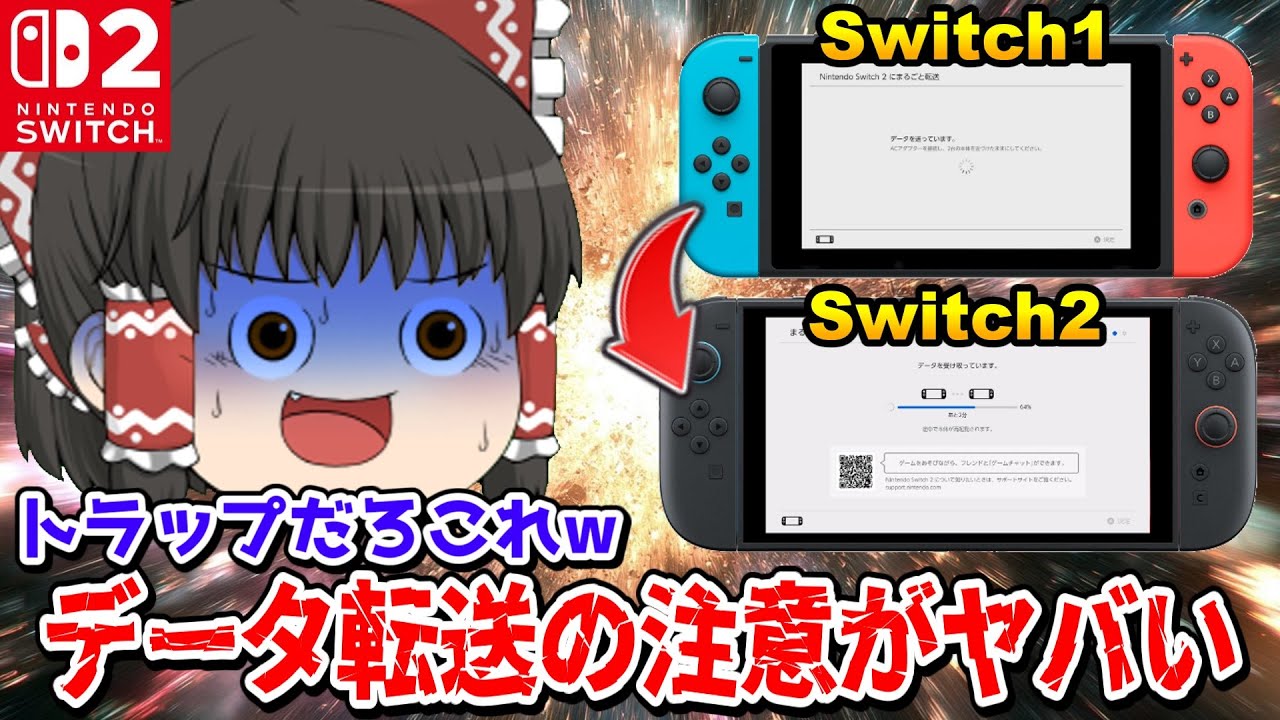
Switch2の初回起動時のみ利用できる、Switch1からSwitch2へデータを「まるごと転送」する機能の注意点と安全にデータ移行する手順についてご紹介いたします。
🍄索引
まるごと転送
https://support.nintendo.com/jp/switch2/prepare/systemtransfers/index.html
◆🍄【ゆっくり実況】最近のアップデート色んな企画シリーズ
◆🍄【ゆっくり実況】3Dマリオチャレンジシリーズ
🍄でいすいのTwitter → https://twitter.com/deisuideisui
🍄【マリオメーカー2ゆっくり実況リスト】
🍄【ゆっくり実況】色んな企画シリーズ
🍄【ゆっくり実況】カービィ色んな企画シリーズ
🍄【検証】マリオワールドで色々検証してみたシリーズ
🍄✨YouTubeメンバーシップやってます✨🍄
・メンバー限定生配信をやってます
・ここでは来てくれた方全員と交流します!
https://www.youtube.com/channel/UCHkgbFkEddyLE5uQMCem_aw/join
🍄✨でいすいDiscordサーバー✨🍄
視聴者さん同士で活発に交流してますw
参加してみるともっとRTA視聴を楽しめると思います!
https://discord.gg/HXHztjZvsU
🍄Twitchやってます → https://www.twitch.tv/deisui25
雑談とかマリオ以外の生配信は基本こっちでやってます。
あとマリオカート8DXの48コース 150CC RTAの練習してます。
🍄仕事依頼・お問い合わせ
deisuim9@gmail.com
🍄当チャンネルの動画は”東方project”の二次創作となります。
東方project二次創作ガイドライン
https://touhou-project.news/guideline/
#switch2 #スイッチ2 #ニンテンドースイッチ2
SwitchからSwitch2へのデータ転送方法
新しいゲーム機を手に入れることは、ワクワクする体験です。特に、Nintendo Switchから新たにリリースされたSwitch2へのデータ転送は重要なプロセスです。ここでは、データの移行をスムーズに行うための手順を詳しく解説します。
データ転送の準備
まずは、データ転送を行うために必要なものを確認しましょう。SwitchとSwitch2の両方をインターネットに接続し、接続状況を確認してください。また、転送に時間がかかる可能性があるため、両方の本体をACアダプターに接続しておくことをお勧めします。
次に、Switch2を起動し、初回の設定を行います。設定が進むと、「丸ご転送」の画面が表示されますので、「丸ご転」に進むを選択します。ここで、SDカードを使用する場合は事前に挿入しておくと、保存先がSDカードになります。
スイッチ2へのログイン
その後、今まで使っていたSwitchにてメインで使用している任天堂アカウントでSwitch2にログインします。ログインが完了したら、「次へ」を選択し、次のステップへ進みます。
ローカル通信によるデータ転送
ここからはSwitch本体の操作に移ります。Switchのホームメニューから「設定」→「本体」→「NintendoをSwitch2に丸ごと転送」を選んでください。次に、画面に表示される指示に従って「次へ」と進みます。
この時、注意が必要です。転送元のSwitchにログインしているユーザーが、Switch2にデータを移行した後に消去される旨の警告が表示されます。この点を確認し、問題がなければ「次へ」を選択しましょう。
データ転送の実行
次に、Switch2を探す画面が表示されます。この時点で、両方の本体を近づけてください。接続が完了したら、Switch2にて「データの受け取りを始める」を選びます。すると、データの受け取りが開始されます。
このプロセス中、Switch2が一度再起動することがありますが、心配せずに待機してください。すべての操作が完了すると、「丸ご転送が完了しました」という画面が表示されます。この時に、移行したユーザーの任天堂アカウントに案内メールが送信され、Switch本体のデータも保持されていることが確認できます。
参考リンク
さらに詳細な情報が必要な方は、以下のリンクを参考にしてください。任天堂の公式サポートページには、データ転送に関する詳細な手順や注意事項が記載されています。
まとめ
SwitchからSwitch2へのデータ転送は、注意深く進めればスムーズに行えます。必要な準備を整え、正しい手順を踏むことで、新しいゲーム体験を楽しむことができるでしょう。これからのSwitch2ライフを存分に楽しんでください。

Comments