
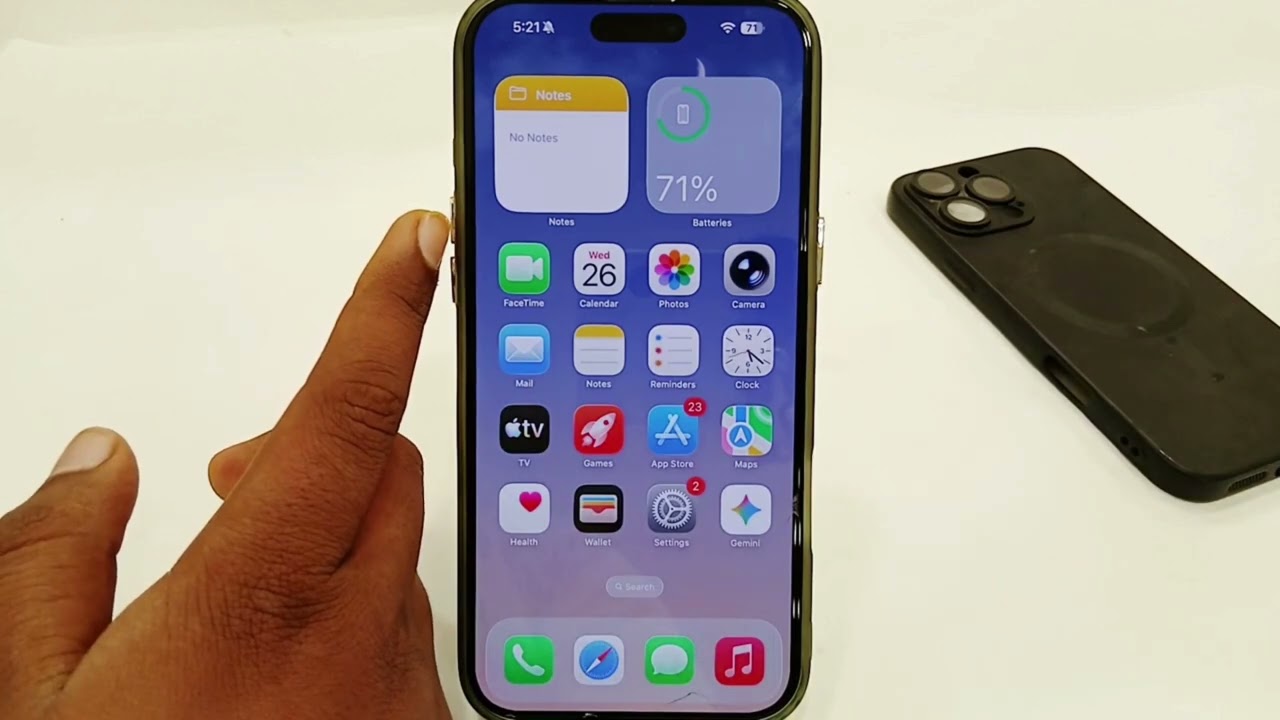
この動画では、InstagramでDM(ダイレクトメッセージ)が送信できない、失敗する、読み込み中になる問題の原因と解決方法を初心者向けにわかりやすく解説します。インターネット接続の確認、Instagramアプリの更新、キャッシュの削除、アプリの再起動、アカウント制限の確認、ログアウト・再ログインなど、効果的な対処法をステップバイステップで紹介します。
Instagramでメッセージが送れない、DMが届かない、送信エラーが表示される方におすすめです。
📌 この動画でわかること:
・Instagramメッセージが送信できない原因
・ネットワーク接続を確認する方法
・Instagramアプリを更新する手順
・DM制限やアカウント設定を確認する方法
・問題が解決しない時の対処法
このガイドを参考に、InstagramのDM送信問題を解決して、友達やフォロワーとスムーズにコミュニケーションできるようにしましょう!
Instagramのメッセージ送信の問題を解決する方法
Instagramは多くの人が利用するソーシャルメディアプラットフォームですが、時にはメッセージが送信できないという問題に直面することがあります。こうした問題に直面した場合には焦らず、いくつかの解決策を試してみることが重要です。この記事では、Instagramのメッセージ送信ができない場合の対処法を詳しく解説します。
1. ネットワーク接続を確認する
まず最初に確認すべきなのは、安定したネットワーク接続が確立されているかどうかです。Wi-Fiまたは携帯電話のデータ接続が正常であるか、コントロールセンターからチェックしてみましょう。特に、複数のデバイスを接続している場合、バンド幅が不足している可能性もあります。
さらに、機内モードを数回オンオフすることで、ネットワーク設定のリフレッシュができます。この手順によって、接続が改善されることがあります。
2. アプリの更新を確認する
次に、Instagramアプリのバージョンが最新であるかを確認します。アプリストアにアクセスし、検索バーでInstagramを検索してください。アップデートが必要な場合は、適切にアップデートを行ってください。最新バージョンのアプリを使用することで、不具合が改善されることが多いです。
また、デバイスの設定から「一般」に進み、「デバイス管理」を選択し、VPNが接続されていないことも確認しましょう。VPNによって、メッセージ送信が妨げられることがあります。
3. デバイスの再起動
アプリやネットワークの問題が解決しない場合、デバイスの再起動も一つの手段です。iPhoneの場合、音量を上げた後、すぐに音量を下げ、その後電源ボタンを長押しして、画面が黒くなるまで待ちます。Appleのロゴが表示されたらボタンから手を放し、デバイスが再起動するまで待ちましょう。この手順によって、システムの一時的な不具合が解消されることがあります。
4. アプリのアンインストールと再インストール
問題が依然として解決されない場合は、Instagramアプリを一旦アンインストールし、再インストールすることをおすすめします。アプリを削除するためには、アプリのアイコンを長押しして「削除」を選択します。これによりアプリがデバイスから取り除かれ、次回は新しい状態でインストールされることになります。
再インストール後も問題が続く場合、Instagram側のサーバーやアプリに異常がある可能性があります。信頼できる情報源からの確認も行っておきましょう。例えば、Instagramの公式ヘルプセンターでは最新の情報が得られます。詳細はこちらをご覧ください。
まとめ
Instagramのメッセージ送信問題は多くの人が経験することです。安定したネットワーク接続の確認やアプリの更新、デバイスの再起動、アンインストールと再インストールを行うことで、問題が解決することが期待できます。もしすべての方法を試しても解決しない場合は、公式サポートに問い合わせることも考慮すべきです。これであなたもスムーズにメッセージを送ることができるようになるでしょう。


Comments