
#エクセル
#事務職
#パソコンスキル
#仕事効率化
#新卒
シフト表作成の効率化方法
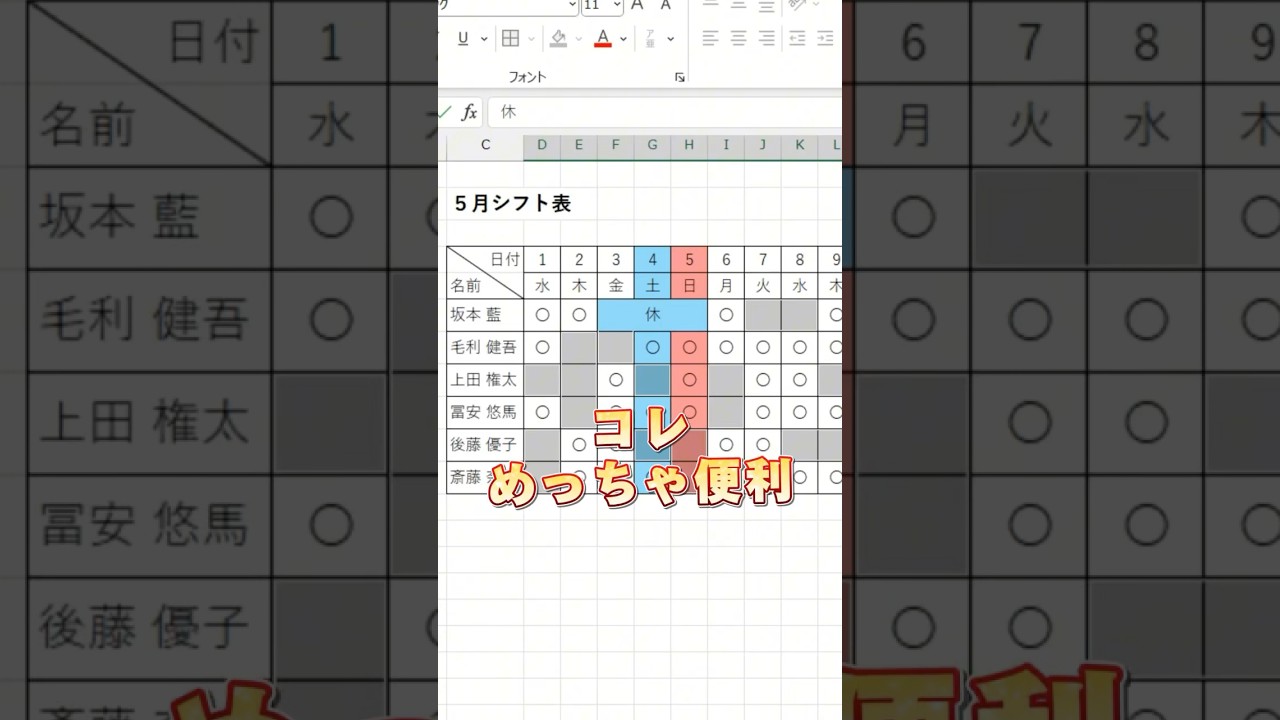
シフト表を作成する作業は、特に忙しい時期には煩わしく感じることがあります。しかし、少しの工夫でこの作業を大幅に効率化することが可能です。ここでは、シフト表における「休み」の入力を一瞬で行う方法を二つ紹介します。
1. ショートカットキーを使った方法
まず一つ目の方法は、ショートカットキーを活用することです。以下の手順で実行できます。
- まず、シフト表の範囲を選択します。
- 次に、Ctrl + H を押して「検索と置換」のウィンドウを開きます。
- 検索する文字の欄には何も入力せず、置換する文字の欄に「休み」と入力します。
- 最後に「すべて置換」をクリックするだけで、選択した範囲内の全ての空白セルに「休み」と入力されます。
この方法では、一つ一つのセルに手動で入力する手間を省くことができ、時間を大幅に短縮できます。
2. ジャンプ機能を使った方法
次に紹介するのは、ジャンプ機能を使った方法です。この方法も簡単に実行できます。
- まず、シフト表の範囲を選択します。
- 次に、Ctrl + G を押して「ジャンプ」のウィンドウを開きます。
- 「セル選択」をクリックし、「空白のセル」にチェックを入れて「OK」を押します。
- 空白セルが選択された状態で、「休み」と入力し、そのままEnterキーを押します。
この操作を行うことで、選択した全ての空白セルに「休み」という文字が一度に入力されます。手間をかけずにシフト表を整理できるため、業務の効率が格段に向上します。
まとめ
これらの方法を取り入れることで、シフト表の作成がずっとスムーズになります。時間を節約し、より多くの作業に集中することができるでしょう。効率的に業務を遂行するためには、テクノロジーを活用することが重要です。さらに詳しい情報や業務効率化については、日本の労働文化を参考にしてみてください。


Comments